Je hoort regelmatig in het nieuws dat er weer data van een bedrijf is gestolen door hackers. Op je loonstrook staan veel gegevens die voor criminelen interessant kan zijn. Er is daarom besloten om een extra beveiligingslaag toe te voegen aan je inlog om dit soort problemen te voorkomen.
Visma nmbrs heeft een klikbare demo gemaakt waarmee je kunt zien hoe dit werkt: Klikbare koppeling
Hieronder staat het ook stap voor stap beschreven.
Het advies is om deze stappen uit te voeren op een computer. Je hebt namelijk ook je telefoon nodig om een QR-code te scannen en dat gaat makkelijker als je deze stappen op een computer uitvoert.
Als je nu inlogt in tijssencs.nmbrs.nl, dan kan je gewoon inloggen met je gebruikersnaam en je wachtwoord.
Daarna zie je de volgende melding:
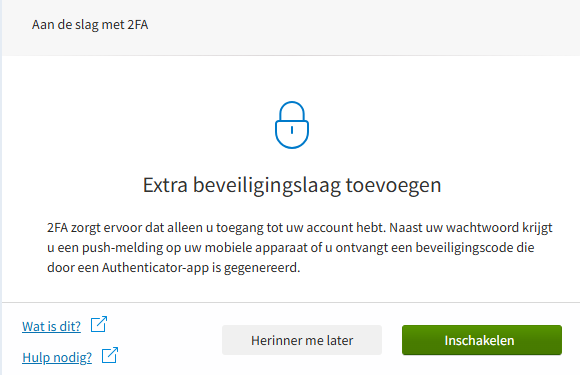
Het advies is om het meteen in te schakelen. (Vanaf 1 juli 2026 is dit verplicht).
Als je op inschakelen klikt, dan zie je het volgende scherm:
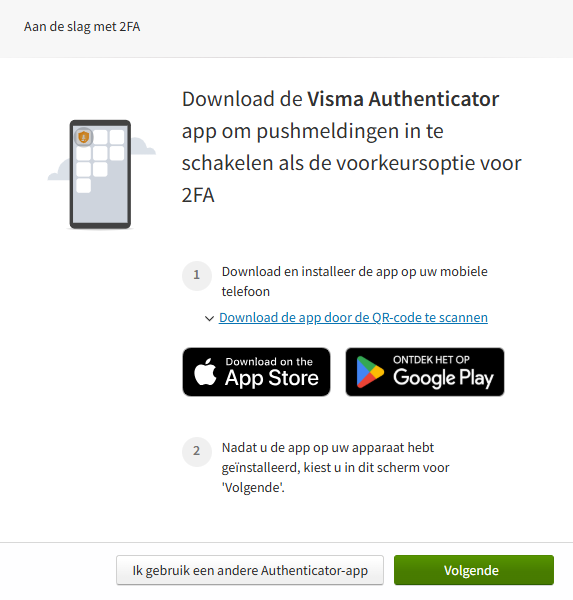
Je kunt de Visma authenticator downloaden op je telefoon, maar als je al gebruik maakt, van een andere authenticator, dan is het geen probleem om de authenticator van bijvoorbeeld microsoft of google te gebruiken.
Als je dan weer bij je computer op "Volgende" of "Ik gebruik een andere Authenticator-app" klikt krijg je een QR-code te zien die je moet scannen met je authenticator-app (dus niet met je fotocamera). Bij de Visma authenticator kan je klikken op "Account toevoegen" en dan op QR-code scannen. (Bij de google authenticator, kan je rechts onder op het plusje klikken. Bij de microsoft authenticator heb je rechts onder een blauw rondje.)
Als je daarna op "volgende" klikt, dan krijg je het volgende scherm:
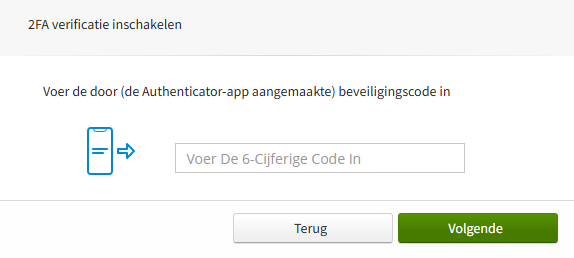
Kijk nu naar de 6-cijferige code die je ziet op de authenticator app op je telefoon en vul die hier in.
Daarna kom je op het volgende scherm:
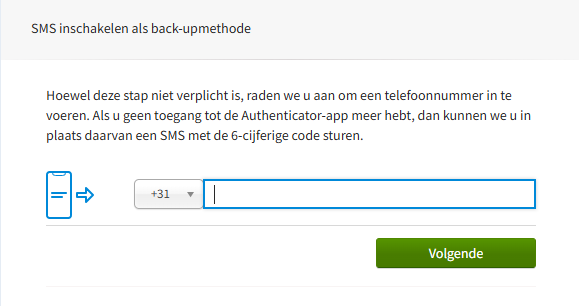
Het is niet verplicht om daar je mobiele nummer in te vullen, maar het is wel verstandig om dit in te vullen.
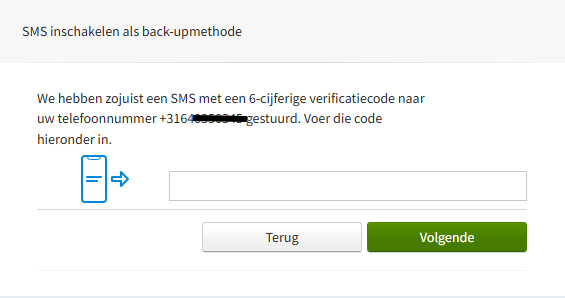
Vul nu de 6 cijfierige SMS code in. (Dus is een code die je per SMS hebt ontvangen en NIET de code van de authenticator).
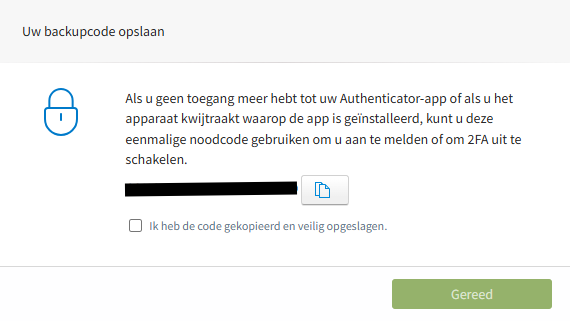
Het advies om deze code ergens op te slaan, zodat als je een keer een nieuwe telefoon krijgt je hiermee de 2-factor opnieuw kan activeren.
Hierna ben je gereed met met het instellen van de 2-factor.
We begrijpen dat het lastig kan zijn om dit in te stellen, maar het doel is om jouw gegevens zo veilig mogelijk te houden.
Als deze stappen doorlopen zijn, dan kan krijg je voortaan bij het online inloggen het volgende scherm:
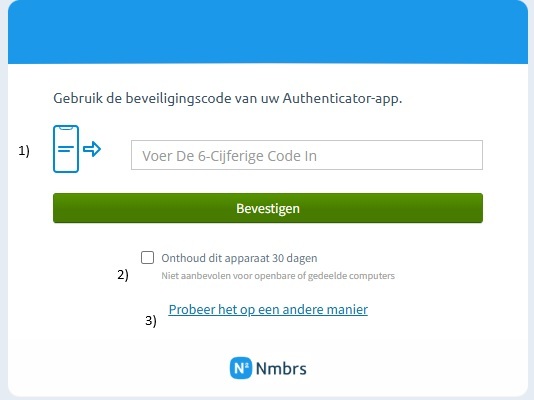
1) In dit blok kan je de 6-cijferige code invoeren die je ziet op de authenticator-app
2) Als je hier een vinkje zet hoef je de authenticator app op dit apparaat voor 30 dagen niet in te vullen.
3) Wil je liever niet met de authenticator app inloggen, dan kan je hier een andere methode selecteren:
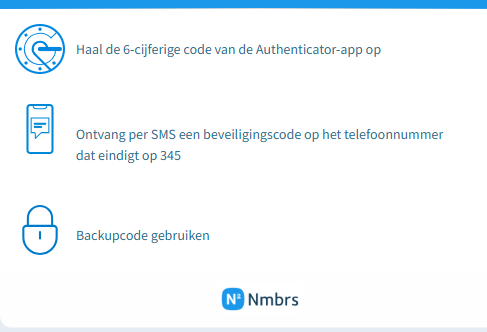
Je kunt dan met een sms code inloggen. (Dan moet je bij de aanmelding wel hebben aangegeven dat je via SMS in wilt kunnen loggen).
Ben je je herstelcode kwijt, dan kan je hier een nieuwe herstelcode aanvragen: Een aanvraag indienen – Nmbrs Kennisbank
We begrijpen dat dit het instellen best wel lastig kan zijn, maar we doen dit allemaal om jouw gegevens zo veilig mogelijk te houden.

Was dit artikel nuttig?
Dat is fantastisch!
Hartelijk dank voor uw beoordeling
Sorry dat we u niet konden helpen
Hartelijk dank voor uw beoordeling
Feedback verzonden
We stellen uw moeite op prijs en zullen proberen het artikel te verbeteren